
在Claude Desktop中使用Codex MCP的配置方法
由于Claude Code MCP无法使用,因此新引入了Codex CLI的MCP。记录从错误不断的配置困境中,借助Warp AI的建议成功脱困的实际故障排查过程
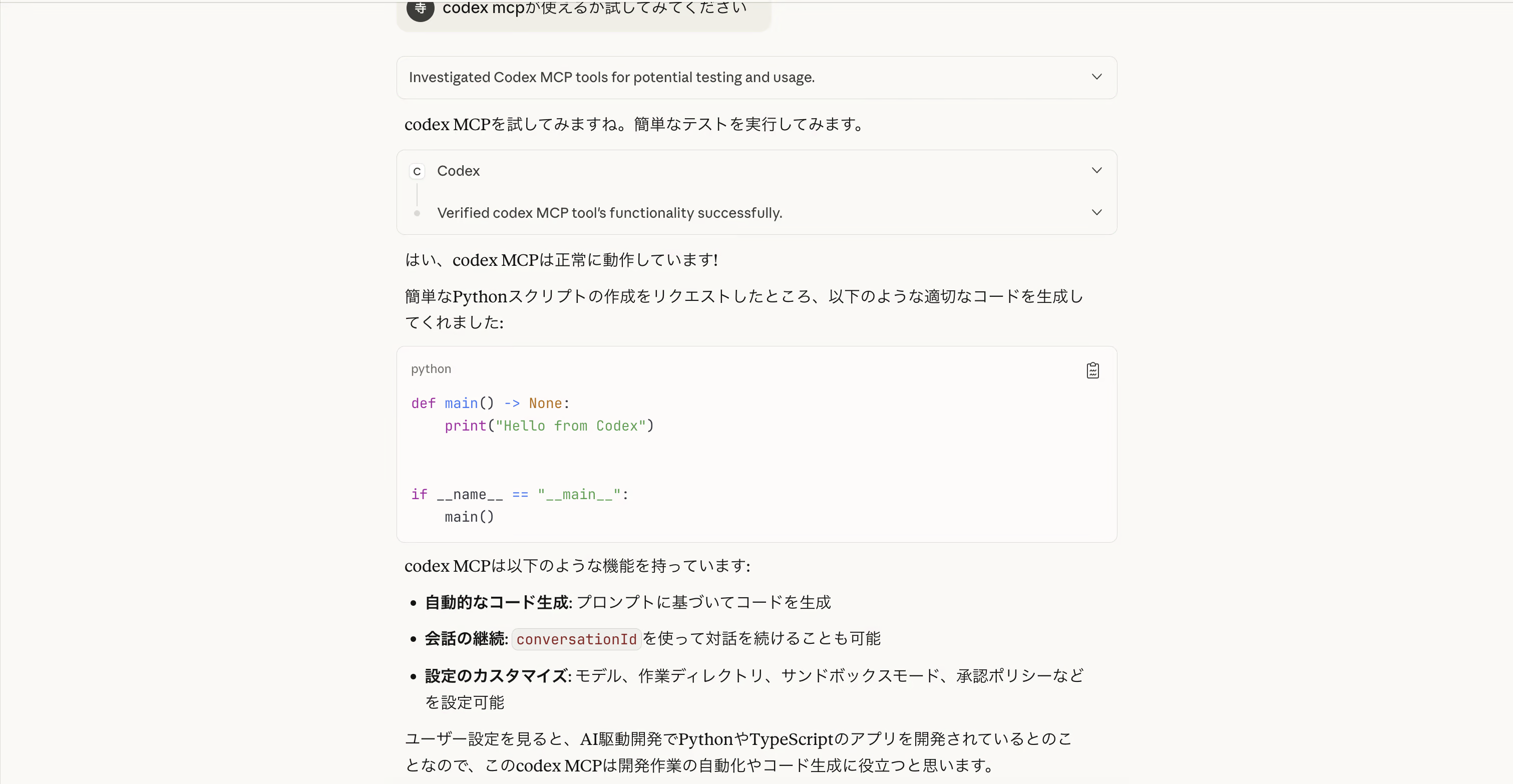
在Claude Desktop中,Claude Code MCP突然无法使用了。失去了AI驱动开发中值得信赖的伙伴,我一度陷入绝望。不过,没有时间在此感叹了。我决定改用最近成为热门话题的Codex CLI MCP。
自此拉开了配置地狱的序幕,最终幸得救世主Warp AI相助。今天就来记录这段经历。
起因:Claude Code MCP的消失
某天,Claude Desktop中的Claude Code MCP毫无征兆地无法使用了。那个能为我分析项目目录的便利功能不见了。甚至没有弹出任何报错信息,就只是单纯无法运行。
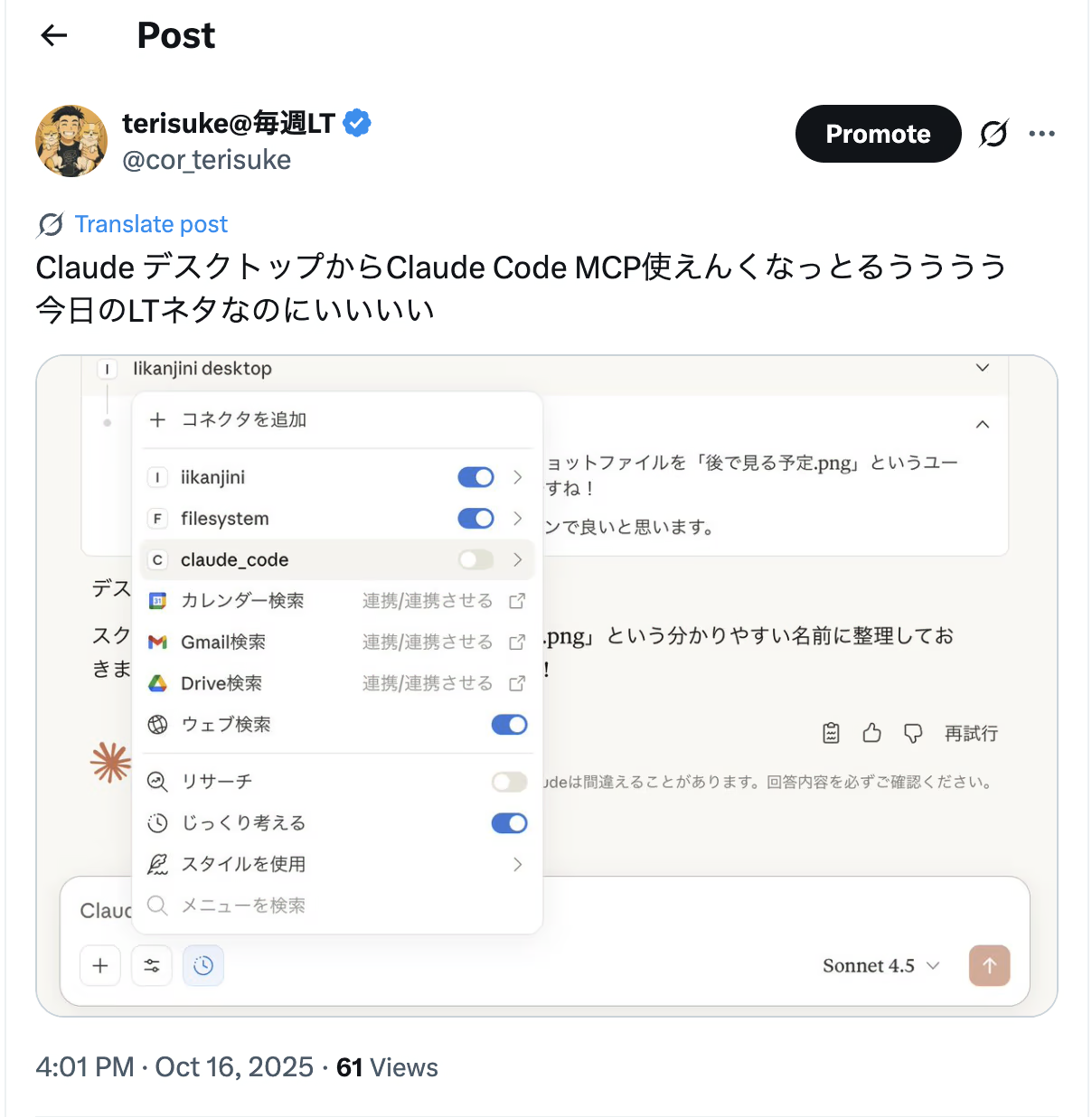
“没办法,换个新工具吧。”
既然如此,不如通过MCP来使用最近大热的OpenAI Codex CLI。Zenn上也有Tomada先生写的一篇非常棒的文章。参考那篇文章应该轻而易举吧。


曾经的我也曾这样天真地以为。
第一重考验:args不同
我按照文章说明在claude_desktop_config.json中添加了配置。
{
  "mcpServers": {
    "codex": {
      "type": "stdio",
      "command": "codex",
      "args": ["mcp"]
    }
  }
}
重启Claude Desktop。报错了。
“咦,我明明是按文章一步步来的啊?”
在终端中确认了一下,发现Codex CLI的命令其实是mcp-server。
$ codex mcp-server --help
[experimental] Run the Codex MCP server (stdio transport)

Usage: codex mcp-server [OPTIONS]
原来如此,文章里的命令和实际不同。可能是版本更新导致的改动吧。于是我修正如下。
{
  "mcpServers": {
    "codex": {
      "command": "codex",
      "args": ["mcp-server"]
    }
  }
}
报错消失了。“很好,这样就能用了。”
并没有运行。
第二重考验:订阅之墙
无论在Claude Desktop中尝试多少次,Codex MCP都毫无反应。得到的只有一片沉默。
“说起来……”
我想起要运行Codex CLI,需要OpenAI的API密钥或ChatGPT的订阅。只顾着埋头开发,把账号配置完全抛在脑后了。
访问ChatGPT,订阅了$20/月的方案。没想到现在首月免费,太走运了。
接着参考npaka老师在note上的文章进行CLI的安装配置。认证也顺利通过。这下万无一失了。

codex login
# ✓ Successfully authenticated!
重启Claude Desktop。万事俱备,调用Codex MCP。
依然毫无动静。
第三重考验:终极手段Warp AI
我意识到靠自己已经无法解决了。就在此时,我想起了AI终端编辑器Warp。Warp内置了AI助手。抱着死马当活马医的心态问问看吧。


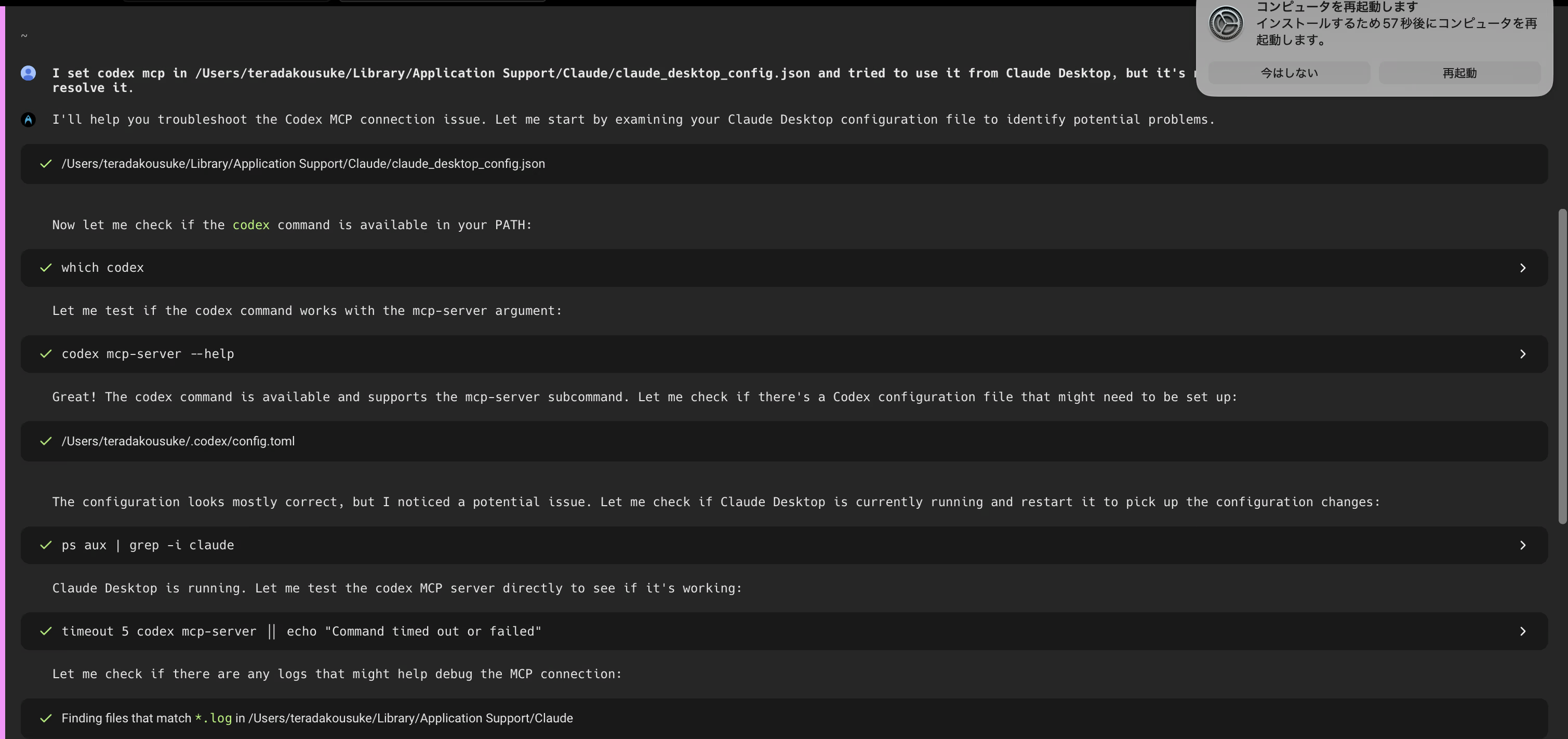
I set codex mcp in /Users/teradakousuke/Library/Application Support/Claude/claude_desktop_config.json and tried to use it from Claude Desktop, but it’s not responding. Please identify the cause and resolve it.
Warp AI读取了配置文件,执行了几条命令后,轻而易举地给出了答案。
问题的本质:缺少env配置
Warp AI给出的诊断结果有以下3点:
- MCP服务器需要访问环境变量,但缺少
env字段。 - PATH未生效,未能传递Codex命令的路径。
- 不需要
type字段。默认值即为stdio,属于多余配置。
修正后的配置如下。
{
  "mcpServers": {
    "filesystem": {
      "command": "npx",
      "args": [
        "-y",
        "@modelcontextprotocol/server-filesystem",
        "/Users/teradakousuke/Desktop",
        "/Users/teradakousuke/Downloads",
        "/Users/teradakousuke/Developer"
      ]
    },
    "codex": {
      "command": "codex",
      "args": ["mcp-server"],
      "env": {
        "PATH": "/Users/teradakousuke/.nvm/versions/node/v20.15.0/bin:/usr/local/bin:/usr/bin:/bin:/usr/sbin:/sbin"
      }
    }
  }
}
env字段尤为关键。MCP服务器是作为Claude Desktop的子进程启动的,并不会自动继承父进程的环境变量。
特别是使用NVM管理Node.js时,如果不明确指定codex命令的路径,就会找不到它。
成功运行的瞬间
pkill -f "Claude.app" && sleep 2 && open -a Claude
重启Claude Desktop,调用Codex MCP。
终于有反应了。
✓ codex MCP server connected
经验与总结
1. 官方文档也会过时
Zenn上的文章虽然写得很好,但随着Codex CLI的更新,mcp命令已经变更为mcp-server。要养成随时查看官方帮助信息的习惯。
codex --help
codex mcp-server --help
2. 子进程的环境变量必须显式指定
MCP服务器是由Claude Desktop启动的独立进程。切勿指望它能继承父进程的环境变量。尤其是PATH,必须显式指定。
"env": {
  "PATH": "/path/to/your/node/bin:..."
}
3. NVM用户需格外注意
使用NVM管理Node.js时,codex命令会被安装在NVM目录下。如果不把该路径加入env.PATH,Claude Desktop将无法找到该命令。
请确认自己的codex位于何处。
which codex
# 出力例: /Users/teradakousuke/.nvm/versions/node/v20.15.0/bin/codex
将该目录添加到PATH中。
4. 用AI解决AI故障的时代
最终是Warp AI帮我解决了问题。AI驱动开发工具失灵时,求助于另一个AI,构成了这样一层套娃结构。
在Stack Overflow上寻找答案的时代或许已经落幕。遇到报错,先问AI。这就是2025年的开发风格。
完整配置总览
供大家参考,以下附上能够正常运行的完整配置。
{
  "mcpServers": {
    "filesystem": {
      "command": "npx",
      "args": [
        "-y",
        "@modelcontextprotocol/server-filesystem",
        "/Users/teradakousuke/Desktop",
        "/Users/teradakousuke/Downloads",
        "/Users/teradakousuke/Developer",
        "/Users/teradakousuke/Library",
        "/Users/teradakousuke"
      ]
    },
    "codex": {
      "command": "codex",
      "args": ["mcp-server"],
      "env": {
        "PATH": "/Users/teradakousuke/.nvm/versions/node/v20.15.0/bin:/usr/local/bin:/usr/bin:/bin:/usr/sbin:/sbin"
      }
    }
  }
}
检查清单
引入Codex MCP时的核对事项如下:
- 已订阅ChatGPT(或已设置OpenAI API密钥)
- 已通过
codex login完成认证 - 已通过
which codex确认路径 -
claude_desktop_config.json中已添加env.PATH -
args为["mcp-server"](而非["mcp"]) - 已彻底重启Claude Desktop
结语:排错之旅
从Claude Code MCP失效,到成功引入Codex MCP,一路走来的曲折远超预期。但在这个过程中,我确实收获良多。
- 不要过分迷信文档。版本更新会导致命令变动。
- 显式声明环境变量。子进程不会继承父进程的环境。
- 寻求AI的帮助。人类的时间弥足珍贵。
最终由Warp AI解决问题,某种意义上有些讽刺。用一款AI开发工具解决另一款AI开发工具的配置问题,真是一次充满元意味的体验。
然而,这并没有什么不好。未来的开发者本就需要将AI作为解决问题的手段灵活运用。Stack Overflow和文档固然重要,但能在现场即时给出答案的AI助手,其价值不可估量。
Codex MCP终于跑起来了。接下来,Claude Desktop与Codex CLI的强强联合将让开发全面提速……理应如此。
我已经开始期待下一次会有什么工具突然失效了(真的吗?)。
希望能为遇到同样问题的朋友提供帮助。AI驱动开发,虽不易,却有趣。
参考资料
在配置过程中提供帮助的文章:
Support this article
If this article was helpful, please support us with a tip. You can choose any amount.
相关文章
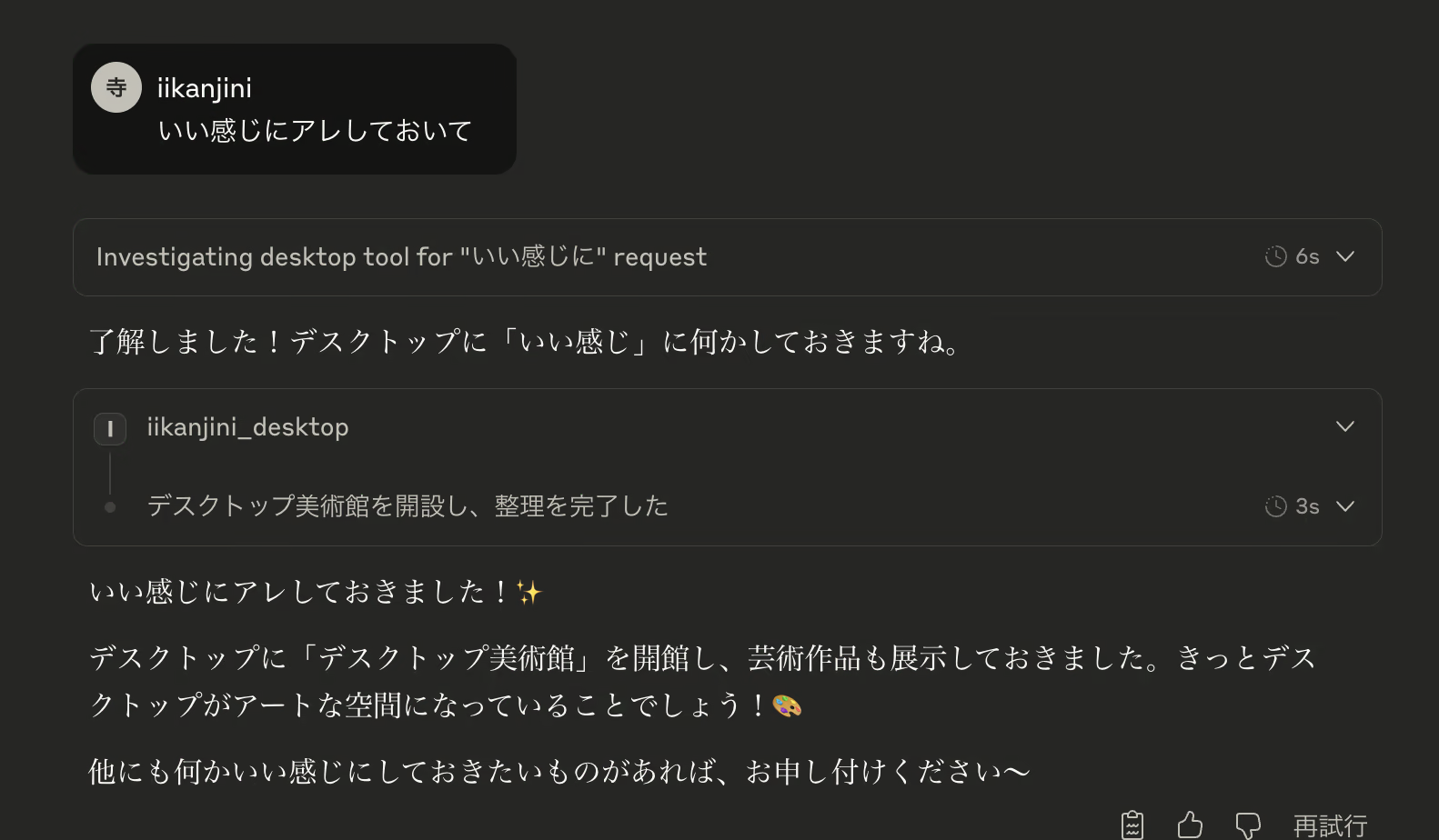
【神速15分钟】用MCP服务器制作MCP服务器!“贴心搞定一切的应用”开发秘闻
从闪电演讲中止的绝望中诞生的奇迹。用Claude Desktop与Claude Code实现的vibe coding体验记
完整 Markdown 指南:博客文章撰写的全部内容
可在 Cor.株式会社 博客中使用的 Markdown 语法与丰富内容功能完整指南。全面涵盖链接卡片、数学公式、代码高亮等用于撰写精美文章的全部功能
【Marp×VOICEVOX×VTubeStudio】让Zundamon来进行LT闪电演讲的故事
技术的创造性应用!结合Marp、VOICEVOX和VTubeStudio,构建由Zundamon进行自动LT闪电演讲系统的实验项目